O Docker Desktop mudou seu licenciamento em 2021 e a conversa sobre isso nunca desapareceu completamente. Empresas de certo tamanho agora precisam de uma assinatura Docker paga por desenvolvedor para uso comercial, e o consumo de recursos do aplicativo em um laptop de 16 GB ainda é medido em gigabytes de RAM em repouso. O artigo do XDA sobre abandonar o Docker Desktop capturou a jornada típica: a maioria dos desenvolvedores o mantém para um ou dois fluxos de trabalho onde ainda é o melhor e traslada tudo mais para alternativas mais leves.
Testamos sete alternativas ao Docker Desktop em Mac, Windows e Linux, focando em como o trabalho de container diário realmente se parece: iniciar um runtime, construir imagens, executar pilhas de compose, depurar rede e não danificar a máquina no processo. Cada escolha é classificada pela compatibilidade com a CLI padrão do Docker, qualidade de GUI, sobrecarga de recursos e quais fluxos de trabalho ela lida limpa versus dolorosamente.
Comparação rápida
| Aplicativo | Melhor para | Plano gratuito | Preço inicial/mês | Recurso de destaque |
|---|---|---|---|---|
| Podman Desktop | Containers sem daemon | Sim | Grátis | Rootless por padrão |
| Rancher Desktop | Kubernetes + containers | Sim | Grátis | k3s incluído |
| OrbStack | macOS, baixa sobrecarga | Sim | $8 (comercial) | Início mais rápido, menor RAM |
| Colima | Usuários macOS CLI | Sim | Grátis | Wrapper CLI mínimo para Lima |
| Lima | VMs Linux para macOS | Sim | Grátis | Controle de VM de baixo nível |
| Lazydocker | TUI para operações de container | Sim | Grátis | Interface de terminal para Docker |
| Portainer | GUI auto-hospedada | Sim | $0,99 por nó (Business) | Interface web para qualquer host Docker |
Por que as pessoas abandonam o Docker Desktop
O atrito aparece em alguns lugares uma vez que uma equipe usa o Docker Desktop por um ano:
- A licença comercial que exige uma assinatura Docker paga para empresas acima de 250 funcionários ou receita de $10 milhões.
- A sobrecarga de recursos — 2 a 4 GB de RAM em repouso em uma instalação nova, antes de qualquer container iniciar.
- O desempenho do Mac em Apple Silicon para imagens x86, onde a tradução Rosetta e o fallback qemu adicionam latência perceptível.
- O cadência de atualização que ocasionalmente introduz mudanças quebradas de rede ou montagens de volume entre versões.
- O peso da GUI para usuários que apenas interagem através de
docker composee nunca clicam em nada no painel.
As 7 alternativas
1. Podman Desktop — melhor alternativa geral ao Docker Desktop
Podman Desktop é a GUI liderada pelo Red Hat em cima do Podman, o container runtime sem daemon que é compatível com a API do Docker. O aplicativo trata construção de imagens, pilhas de compose, pods Kubernetes e conexões remotas para outros hosts Podman. A maioria dos fluxos de trabalho do Docker Desktop é traduzida diretamente porque alias docker=podman é suficiente para os casos comuns.
Onde fica aquém: o suporte do Docker Compose usa uma camada de compatibilidade, portanto alguns recursos avançados de compose estão ligeiramente errados. O desempenho do macOS melhorou muito, mas ainda fica atrás do OrbStack em velocidade bruta.
Preços:
- Grátis / Código aberto
- Pago: Nenhum
Migração do Docker Desktop: desinstale o Docker Desktop, instale o Podman Desktop, execute podman machine init && podman machine start no Mac ou Windows, depois crie um alias docker para podman no seu shell. Os arquivos Compose são executados via podman compose com casos extremos menores.
Download: podman-desktop.io (Windows, Mac, Linux)
Conclusão: escolha o Podman Desktop quando você quiser a substituição mais próxima do Docker Desktop sem preocupações com licença comercial.
2. Rancher Desktop — melhor para Kubernetes ao lado de containers
Rancher Desktop da SUSE agrupa um container runtime (containerd ou dockerd) com um cluster k3s Kubernetes local. A mesma instalação oferece docker, kubectl e helm funcionando imediatamente, tornando-o o caminho mais simples para desenvolvedores que alternam entre containers simples e manifestos Kubernetes durante o dia.
Onde fica aquém: mais pesado que Podman Desktop ou OrbStack porque o cluster k3s é executado mesmo quando você não precisa dele. Alguns usuários desabilitam Kubernetes e usam apenas o container runtime, o que funciona, mas parece uma instalação desperdiçada.
Preços:
- Grátis / Código aberto
- Pago: Nenhum
Migração do Docker Desktop: instale o Rancher Desktop, selecione dockerd como runtime durante a configuração, e os comandos Docker existentes continuam funcionando. Os arquivos Compose são executados sem alterações.
Download: rancherdesktop.io (Windows, Mac, Linux)
Conclusão: escolha o Rancher Desktop quando seu fluxo de trabalho local precisar de Docker e Kubernetes sem instalações separadas.
3. OrbStack — melhor para desempenho de macOS
OrbStack é a substituição exclusiva para macOS que inicia em segundos, executa containers com uso de RAM notavelmente menor que o Docker Desktop e adiciona suporte de VM Linux de primeira classe no mesmo aplicativo. No Apple Silicon, o desempenho de imagens x86 é melhor que o caminho qemu do Docker Desktop graças à integração bem executada de Rosetta.
Onde fica aquém: apenas macOS — sem compilação Linux ou Windows. O uso comercial requer uma licença paga acima do limite de uso pessoal.
Preços:
- Grátis: Apenas uso pessoal
- Pago: Uma taxa mensal modesta por desenvolvedor para uso comercial
Migração do Docker Desktop: instale o OrbStack, faça login (ou ignore para uso pessoal) e os comandos Docker existentes funcionam sem alterações. Os arquivos Compose são executados sem alterações. OrbStack vem com seu próprio CLI docker, portanto o binário Docker do sistema não é necessário.
Download: orbstack.dev (Mac)
Conclusão: escolha OrbStack quando você estiver em macOS, quiser a experiência de container mais rápida e a licença comercial se encaixar em sua equipe.
4. Colima — melhor para usuários macOS CLI
Colima é um wrapper CLI mínimo ao redor de Lima que oferece ao macOS um container runtime compatível com Docker em um tamanho de instalação de cerca de 10 MB. Sem GUI, sem painel — apenas colima start e docker funciona. A pegada de recursos é a menor nesta comparação.
Onde fica aquém: sem GUI alguma. A UI do Compose existe apenas se você instalar separadamente o Lazydocker ou similar. A configuração fica em arquivos YAML que você editará manualmente.
Preços:
- Grátis / Código aberto
- Pago: Nenhum
Migração do Docker Desktop: instale o Colima via Homebrew (brew install colima docker docker-compose), execute colima start e os comandos Docker existentes funcionam. Os arquivos Compose são executados sem alterações.
Download: github.com/abiosoft/colima (Mac, Linux)
Conclusão: escolha o Colima quando você vive no terminal, está em macOS e não quer uma camada de GUI alguma.
5. Lima — melhor para usuários Mac que precisam de VMs brutas
Lima é o projeto Linux-on-Mac no qual Colima se baseia. Usar Lima diretamente oferece um controle mais fino sobre a VM subjacente (alocação de memória, tipo de montagem, modo de rede), o que importa para desenvolvedores executando cargas de trabalho mais pesadas que pilhas de compose típicas.
Onde fica aquém: a configuração é intensiva em YAML e a curva de aprendizado é mais acentuada que a do Colima. apenas macOS (Linux é tecnicamente suportado, mas inútil quando containers nativos existem).
Preços:
- Grátis / Código aberto
- Pago: Nenhum
Migração do Docker Desktop: instale o Lima, escolha um modelo estilo Docker, inicie a VM e aponte seu CLI Docker para ela. A documentação do Lima orienta a migração em detalhes.
Download: lima-vm.io (Mac, Linux)
Conclusão: escolha Lima quando você precisa de controle refinado sobre a VM subjacente que Colima abstrai.
6. Lazydocker — melhor interface de terminal para fluxos de trabalho Docker
Lazydocker não é uma substituição do Docker Desktop — é a interface de terminal que você conecta em cima de qualquer container runtime para obter um painel sem um aplicativo de GUI. Listas de containers, rastreamento de logs, gerenciamento de imagens, controle de pilha de compose e estatísticas vivem em um TUI que roda sobre SSH.
Onde fica aquém: não executa containers em si — precisa de Docker, Podman ou outro runtime abaixo. O suporte do mouse é limitado em comparação com uma GUI real.
Preços:
- Grátis / Código aberto
- Pago: Nenhum
Migração do Docker Desktop: instale o Lazydocker ao lado do Podman Desktop, Colima ou Rancher Desktop. O TUI fala com qualquer runtime configurado localmente.
Download: github.com/jesseduffield/lazydocker (Windows, Mac, Linux)
Conclusão: escolha Lazydocker quando você quer uma visualização de painel de containers sem um pesado aplicativo de GUI em cima de um runtime enxuto.
7. Portainer — melhor para gerenciamento Docker auto-hospedado
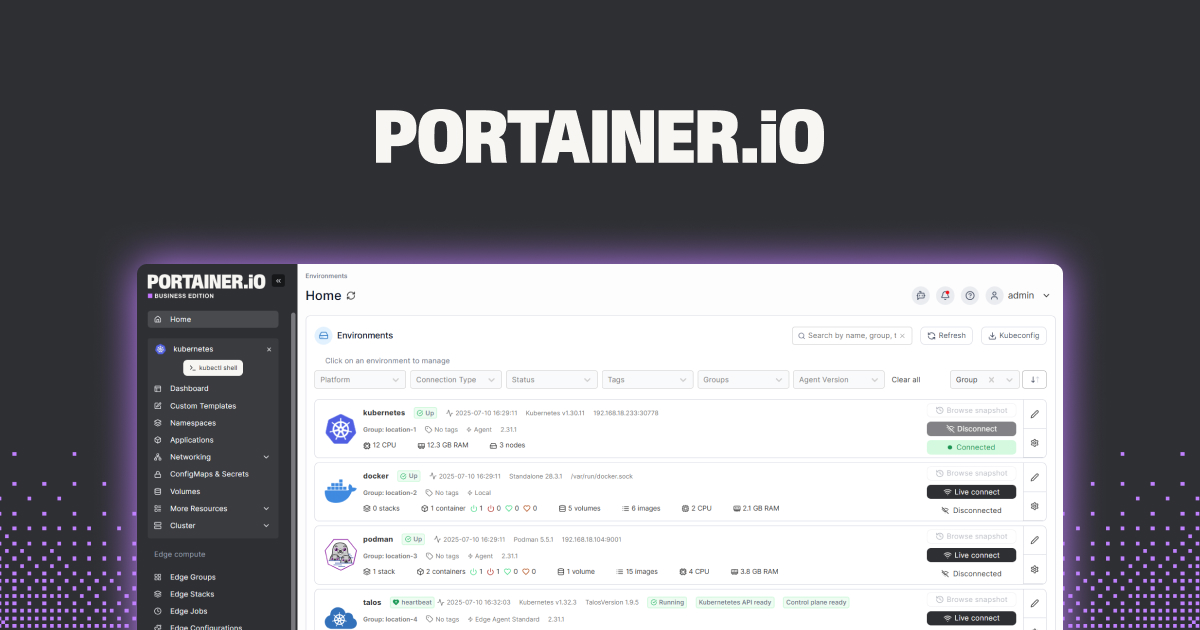
Portainer é a interface web para gerenciar hosts Docker, Swarm e Kubernetes. Ele funciona como um container em si e oferece um painel baseado em navegador para cada container, imagem, rede e volume no host. A mesma instalação pode gerenciar vários hosts Docker remotos de uma única interface.
Onde fica aquém: a edição gratuita da Community é totalmente funcional, mas carece do controle de acesso baseado em função e do log de auditoria que algumas equipes precisam. Adiciona outro container à sua pilha apenas para gerenciar os outros.
Preços:
- Grátis: Community Edition
- Pago: Business Edition adiciona RBAC e suporte; preço por nó, modesto em pequena escala
Migração do Docker Desktop: execute um container Portainer em qualquer host Docker com docker run (um comando dos documentos), depois aponte seu navegador para a porta local. A própria máquina de desktop se torna um alvo que o Portainer gerencia.
Download: portainer.io (Interface web; roda em qualquer host Docker)
Conclusão: escolha Portainer quando você gerencia vários hosts Docker e quer um painel web único em vez de instalações separadas do Docker Desktop.
Como escolher
- Para uma substituição do Docker Desktop plug-and-play sem preocupações com licença: Podman Desktop
- Para trabalho local do Kubernetes ao lado de containers: Rancher Desktop
- Para o melhor desempenho de macOS, com licença comercial paga: OrbStack
- Para minimalismo de GUI zero em macOS: Colima
- Para controle de VM bruto sob o runtime: Lima
- Para um painel TUI em cima de qualquer runtime: Lazydocker
- Para gerenciar vários hosts Docker de um navegador: Portainer
- Permaneça no Docker Desktop se você confia no Docker Scout, no recurso Dev Environments integrado, ou sua equipe está bloqueada no suporte comercial do Docker e o licenciamento se encaixa.
FAQ
O Docker Desktop é gratuito?
O Docker Desktop é gratuito para uso pessoal, educação, projetos de código aberto sem fins lucrativos e pequenas empresas com menos de 250 funcionários e receita de $10 milhões. O uso comercial acima desses limites requer uma assinatura Docker paga por desenvolvedor. As ferramentas CLI (docker, docker compose) em si permanecem gratuitas sob a licença Apache.
O Podman pode substituir o Docker?
Sim, para a maioria dos fluxos de trabalho. podman é uma substituição de CLI plug-and-play de docker, os arquivos Compose são executados via podman compose e as compilações de imagens com podman build produzem imagens OCI que os hosts Docker executam sem alterações. Existem casos extremos em torno do Docker Swarm (Podman não o substitui) e algumas peculiaridades de rede, mas são raras no desenvolvimento típico.
Qual é a melhor alternativa gratuita ao Docker Desktop?
O Podman Desktop é a substituição mais próxima totalmente gratuita, totalmente de código aberto e multiplataforma. Colima é a mais leve no macOS, mas não tem GUI. Rancher Desktop é a escolha certa se Kubernetes faz parte do fluxo de trabalho diário.
Por que o Docker Desktop usa tanta RAM?
O Docker Desktop executa uma VM Linux (via WSL2 no Windows ou HyperKit / qemu no Mac) mais um plano de controle. Mesmo sem containers em execução, a VM e os processos de suporte reservam 2-4 GB de RAM. OrbStack, Colima e Podman com podman machine mantêm essa sobrecarga mais baixa através de uma configuração de VM mais apertada.
Preciso do Docker Desktop para Docker Compose?
Não. docker compose (ou docker-compose em sistemas antigos) funciona contra qualquer daemon compatível com Docker. Compose funciona com Podman (podman compose), Colima, Rancher Desktop e OrbStack sem alterações no arquivo compose no caso típico.